

Настройка ТС ПИоТ в Microinvest: пошаговое руководство
Введение
С 1 апреля 2024 года введено новое требование при продаже маркированных товаров на кассе — Разрешительный режим. Внедряется он поэтапно и затрагивает продажу товаров с маркировкой: сначала пива и табака, затем молока, воды и остальных групп. С этой же даты контроль за максимальной розничной ценой (МРЦ) становится обязательным для табачных изделий.
Во время продажи маркированного товара Microinvest Склад Pro Light через модуль Microinvest Utility Center (MUC) - WarehousePro CRPT Connector обращается к системе ЧЗ для проверки кода DataMatrix. Проверка кода маркировки занимает долю секунды. В результате продажа товара разрешается или запрещается. Всю коммуникацию с ТСПИоТ ведет модуль MUC - WarehousePro CRPT Connector, поэтому данный модуль должен быть запущен заранее и работать все время работы магазина.
Система состоит из нескольких компонентов:
- Microinvest Склад Pro Light – программное обеспечение (ПО), выполняющее функции Рабочего места кассира (РМК).
- Microinvest Склад Pro – ПО, выполняющее функции Рабочего места администратора (бэк-офис), где можно управлять товарами и складскими остатками.
- Microinvest Utility Center – ПО, состоящее из множества модулей, один из которых - это Модуль связи с ТСПИоТ, называющийся WarehousePro CRPT Connector.
Все три ПО могут быть установлены как на одном ПК, так и на разных.
Внимание! В процессе работы:
- Microinvest Склад Pro Light держит драйвер активным, чтобы была постоянная коммуникация между модулем ТСПИоТ и ГИС МТ.
- Шифрование обмена с ГИС МТ осуществляется только при активной смене. Если смена не открыта, то можно выполнить открытие смены с помощью смены пользователя (CTRL+0), выбрав причину входа “Начало смены”.
- Если не установлен или не настроен ЛМ ЧЗ, то модуль ТСПИоТ не будет выполнять проверку марок.
Настройка ЕСМ
Важной настройкой в ЕСМ при работе по сети является опция "Режим удалённого подключения". Её обязательно необходимо активировать, если доступ к ЕСМ осуществляется по сети.
Адрес ГИСМТ оставить без изменений или ввести из списка:
- https://ts-reg.crpt.ru:19100
- https://cdn07.crpt.ru:19100
- https://cdn01.crpt.ru:19101
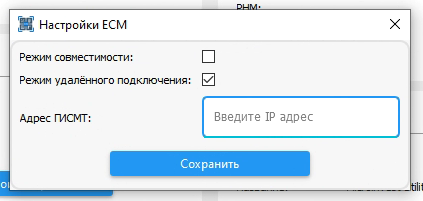
Если настройка выключена, в логе Microinvest Utility Center на информационной странице отобразится ошибка. Такая же ошибка будет, если протокол в Microinvest Utility Center будет указан http вместо https.
Настройка и запуск Microinvest Utility Center для работы с маркировкой
Для настройки и запуска выполнения следующих шагов:
- Шаг 1. Откройте порт 8082 в брандмауэре или фаерволе, если используется.
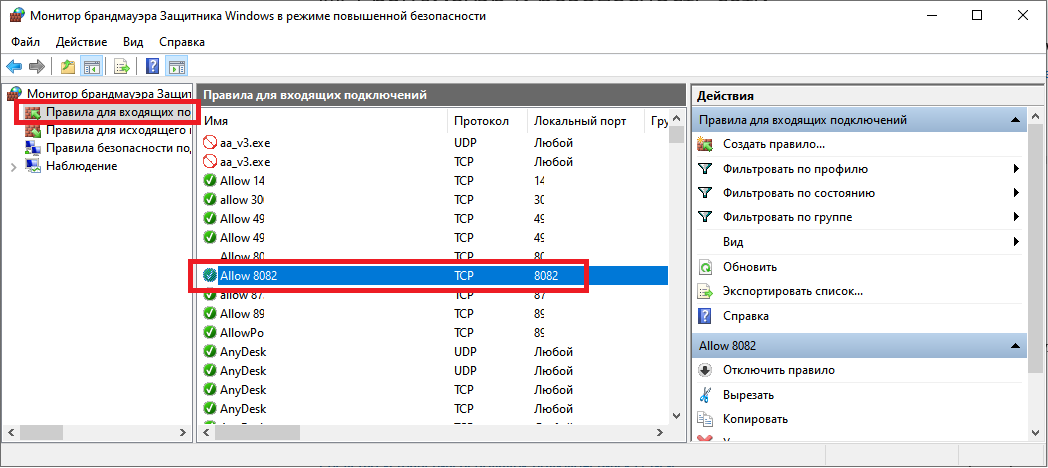
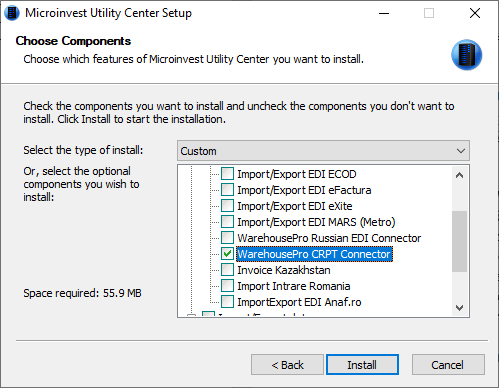
- Шаг 2. Установите Microinvest Utility Center. В разделе Инструменты выберите WarehousePro CRPT Connector.
- Шаг 3. Запустите Microinvest Utility Center. Добавьте новый сервер кнопкой [Новый].
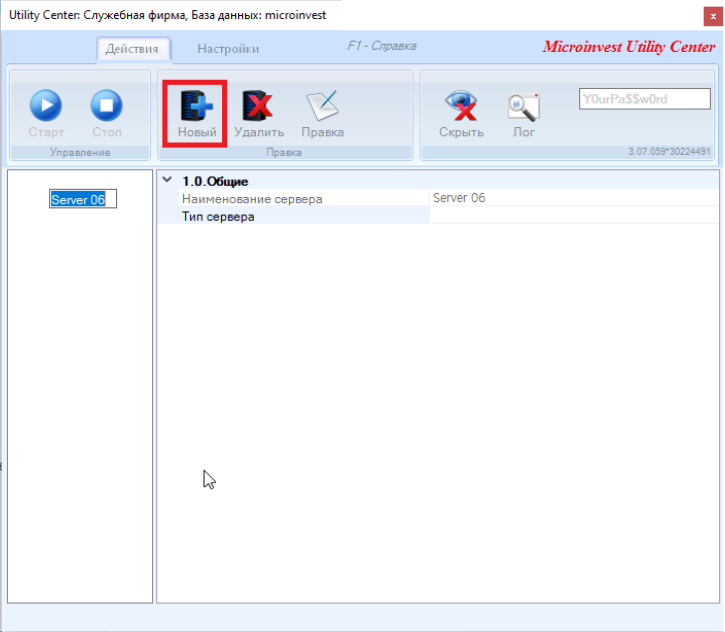
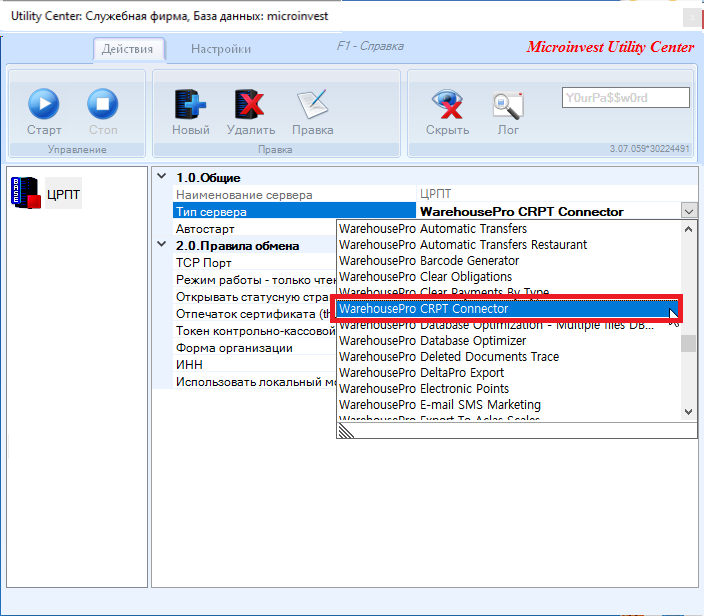
- Шаг 4. В списке выберите WarehousePro CRPT Connector.
- Шаг 5. Настройте модуль:
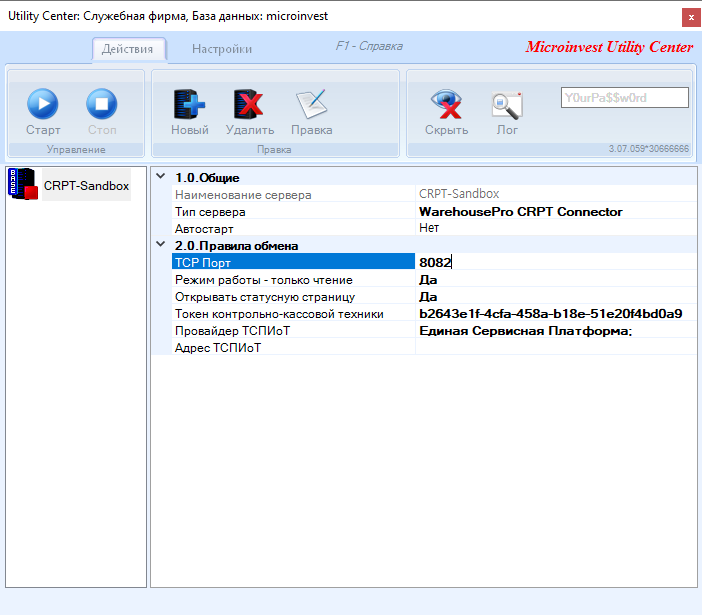
- Задайте имя для настроек, например CRPT или ТСПИоТ;
- Укажите порт (по умолчанию или пусто, или 8082);
- Выберите провайдера ТСПИоТ (Единая Сервисная Платформа);
- Укажите адрес модуля ТСПИоТ в сети (по умолчанию пусто или https://localhost:51401);
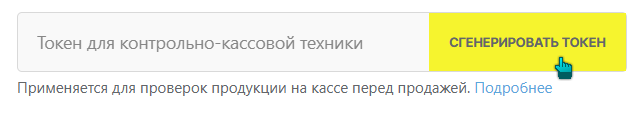
- Укажите токен контрольно-кассовой техники из ЛК ЧЗ;
- Опционально активируйте «Открывать статусную страницу», что в начале позволит убедиться, что всё правильно сконфигурировано и работает;
- Режим работы при использовании постановки кег на кран:
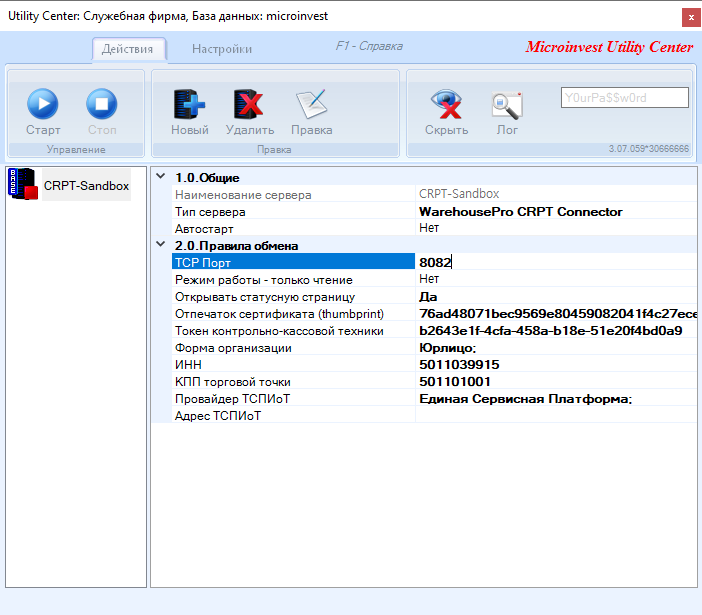
В режиме работы с постановкой на кран необходимо выбрать форму организации и указать ИНН и КПП или ИНН и Код ФИАС. Также обязательным условием является наличие отпечатка сертификата или МЧД, установленных в хранилище ОС. Получить отпечаток сертификата можно в свойствах сертификата в Crypto Pro.
В процессе работы в этом режиме осуществляется и проверка марок в ТСПИоТ, и создание документа постановки на кран в ЦРПТ; - Режим работы только для валидации марок: В режиме работы только для чтения осуществляется только коммуникация с ТСПИоТ для валидации сканированных марок.
- Шаг 7. Запустите добавленный сервер по кнопке [Старт]. Локально должна открыться страница со статусом работоспособности (опционально, если не выключено в настройках).
- Шаг 8. На компьютере с Microinvest Склад Pro Light зайдите в браузере по адресу http://192.168.1.0:8082/ (используя реальный IP адрес ПК с установленным Microinvest Utility Center). Если откроется страница с описанием модели, значит всё готово к работе, иначе проверяйте шаг 1.
Настройка и запуск Microinvest Склад Pro Light для работы с маркировкой
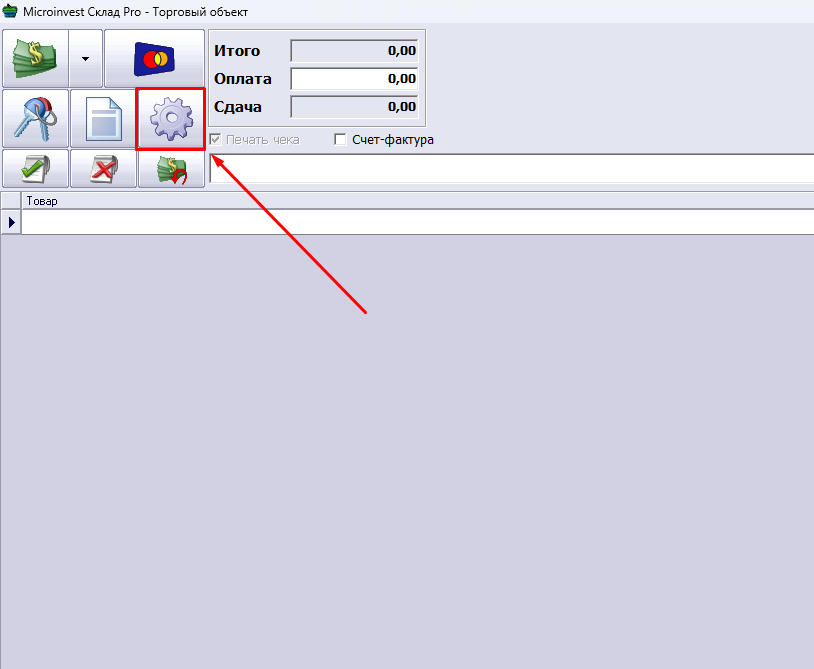
- Шаг 1. В основном окне откройте окно настроек.
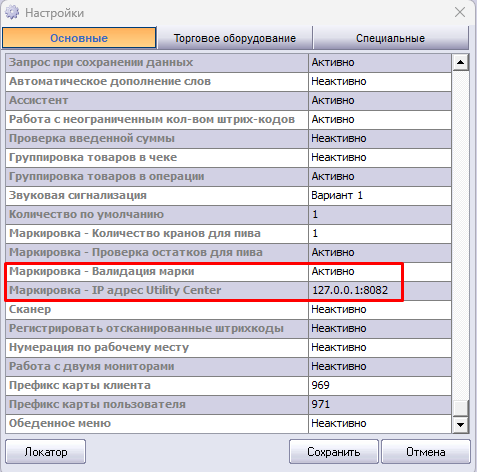
- Шаг 2. Активируйте настройку “Валидация марки”.
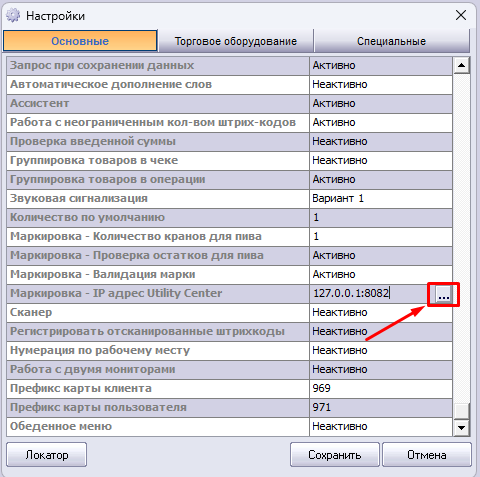
- Шаг 3. В поле IP адрес Utility Center укажите IP и порт ПК, на котором установлен и запущен модуль WarehousePro CRPT Connector. Если Microinvest Склад Pro Light и Microinvest Utility Center установлены на 1 рабочем месте, адрес будет выглядеть так: 127.0.0.1:8082. После ввода данных для подключения нажмите на кнопку проверки соединения.
- Шаг 4. Переведите сканер в Com режим работы и выберите его в строке Сканер.
- Шаг 5. Сохраните внесенные настройки.
Порядок работы с маркировкой
Для продажи маркированного товара в Microinvest Склад Pro Light достаточно отсканировать марку — программа валидирует ее и добавит в список.
В случае, если программа не нашла товар по марке, выберите товар из списка или сканируйте линейный штрихкод товара, а в открывшемся окне сканируйте марку, нанесенную на упаковку товара. В случае получения замечания по марке данный товар следует отложить для дальнейшего анализа (см. Проверка работы системы).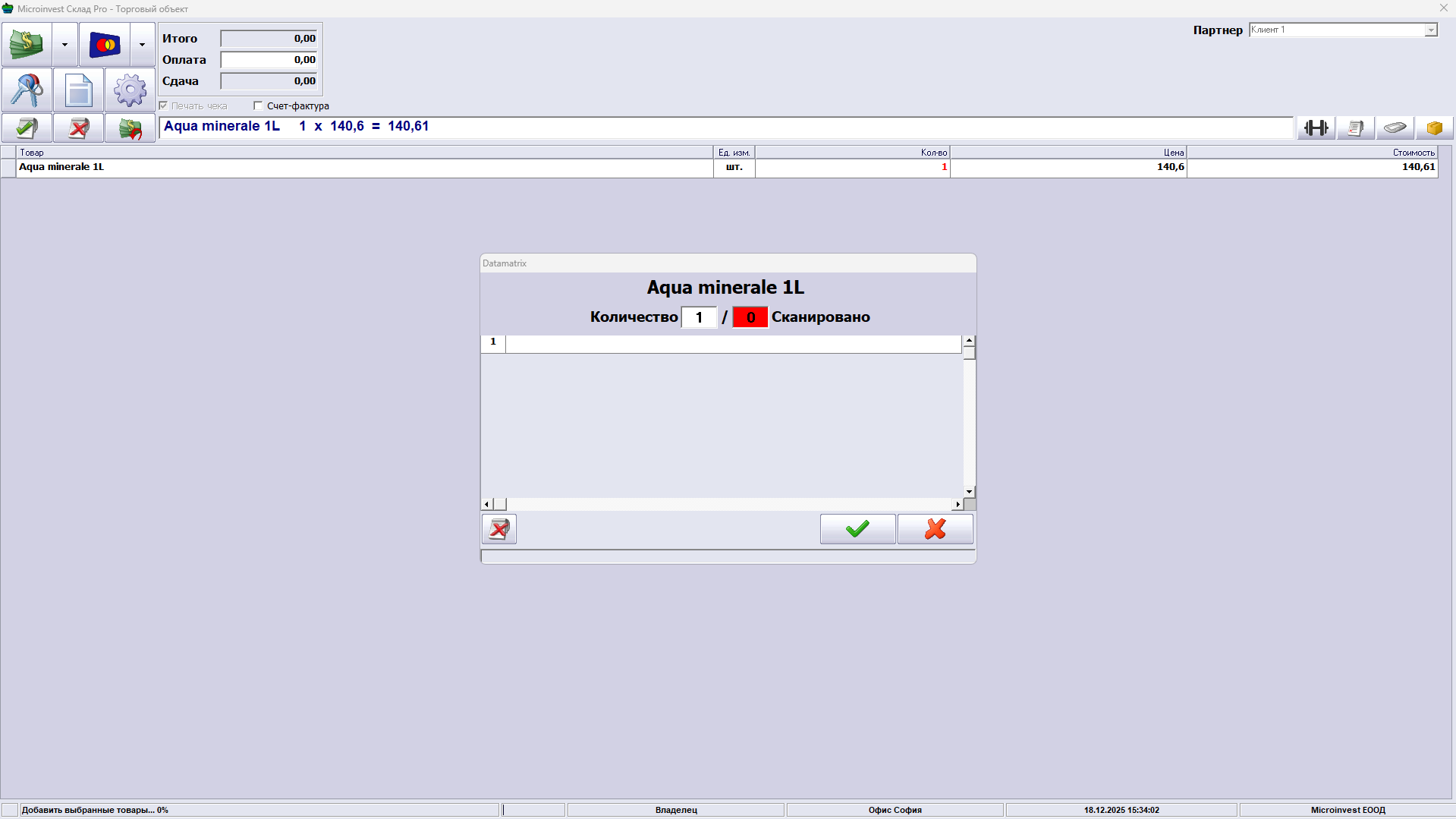
Порядок действий при возврате аналогичен, с условием, что статус марки — "Продано".
В зависимости от выбранного режима валидации марок (при сканировании или при завершении заказа) валидация будет осуществляться либо в окне сканирования марки, либо в момент перед оплатой.
Заказы, содержащие маркированный товар, невозможно закрыть без выдачи чека покупателю.
Возможные ситуации при валидации марок
Ниже описаны специфические сценарии и правила работы системы при проверке кодов:
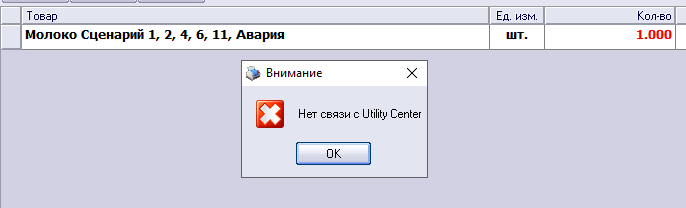
- Отсутствие связи с Microinvest Utility Center.
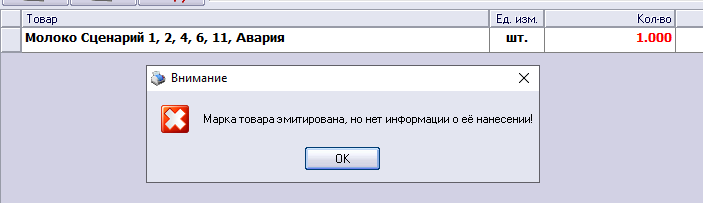
- Продажа товара при отсутствии в информационной системе мониторинга сведений о его нанесении (utilised=false).
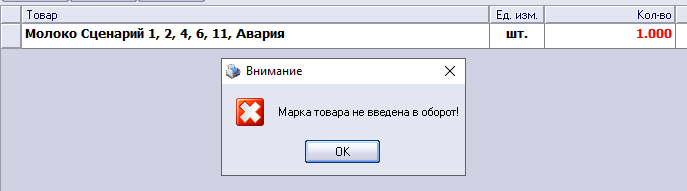
- Продажа товара при отсутствии в информационной системе мониторинга сведений о его вводе в оборот (utilised=true, sold=false).
- Продажа товара, который на момент проверки выведен из оборота (sold=true): доступна разная реакция системы для пользователя с уровнем доступа "Оператор"
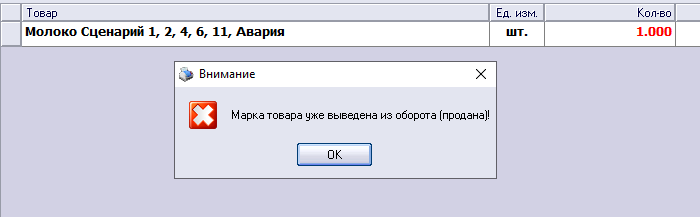
и с уровнем "Собственник" или "Администратор".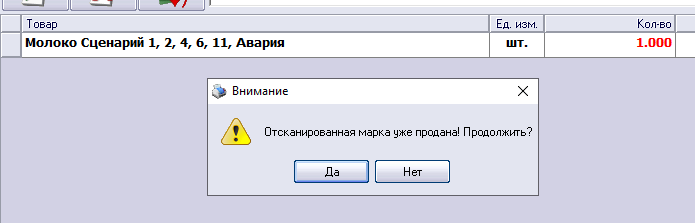
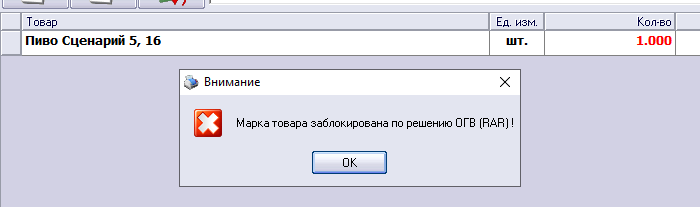
- Продажа товара, заблокированного или приостановленного для реализации по решению органов власти (isBlocked=true).
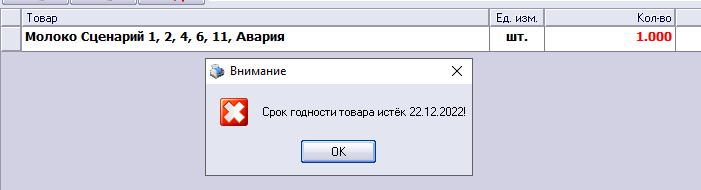
- Продажа товара с истекшим сроком годности (expireDate < текущей даты).
- Продажа блока сигарет по МРЦ, указанной в коде маркировки: программа подставит автоматически количество 10 по цене, указанной в марке.

- Продажа пачки сигарет по МРЦ, указанной в коде маркировки: программа подставит автоматически количество 1 по цене, указанной в марке.

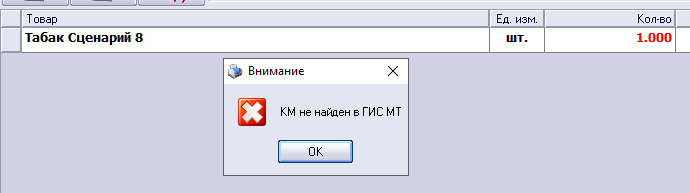
- Продажа товара, сведения о маркировке средствами идентификации которого отсутствуют в информационной системе мониторинга.
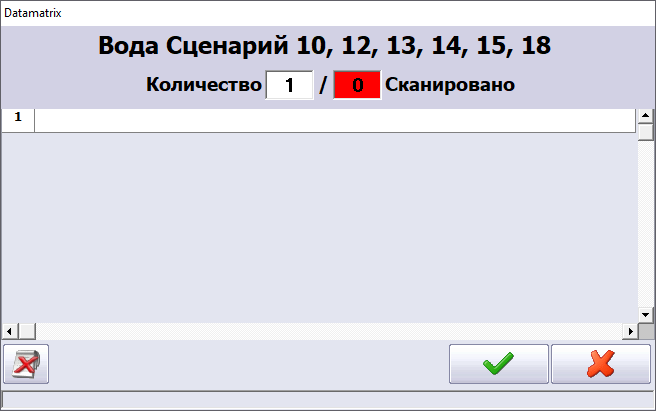
- Продажа товара по линейному штрихкоду: после считывания линейного штрихкода появится запрос на сканирование марки.

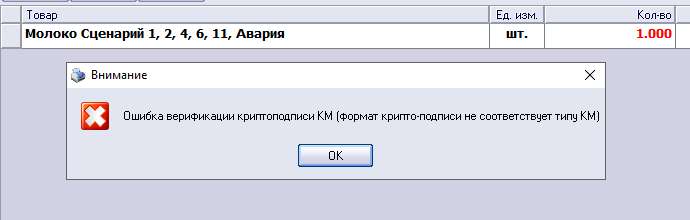
- Продажа товара с некорректным кодом проверки.
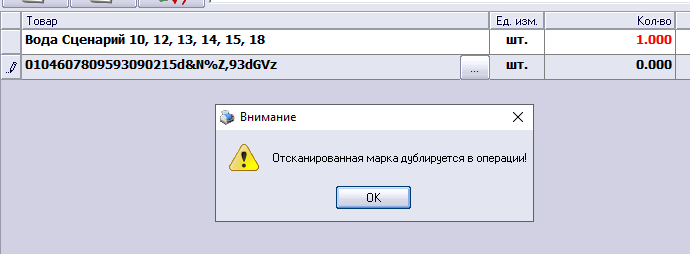
- Продажа дублей товаров.
- Повторная продажа (офлайн-режим): логика различается для Оператора
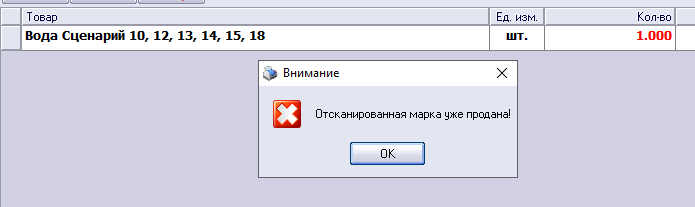
и Администратора/Собственника (сообщение будет отображено дважды: первая проверка по базе, вторая — в ТСПИоТ).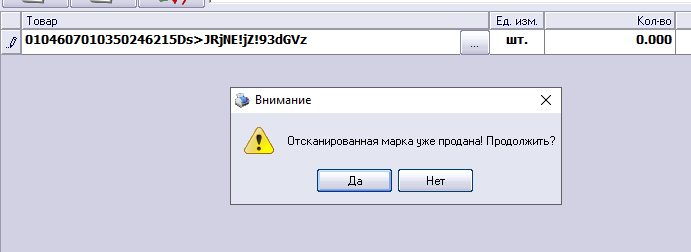
- Продажа товара в режиме офлайн, присутствующего в черном списке локального модуля.
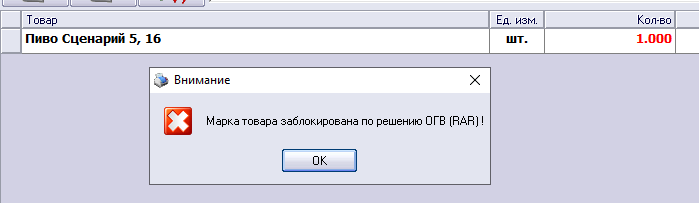
- Аварийная ситуация (Emergency mode) на стороне ГИС МТ: программа продолжат пытаться валидировать каждую добавленную марку в ТСПИоТ. В случае отказа валидации и активного флага аварийной ситуации марку будет разрешено продать.

- Проверка марок со сроком годности (активируется с каталог 3, HomeMax = 1) офлайн.
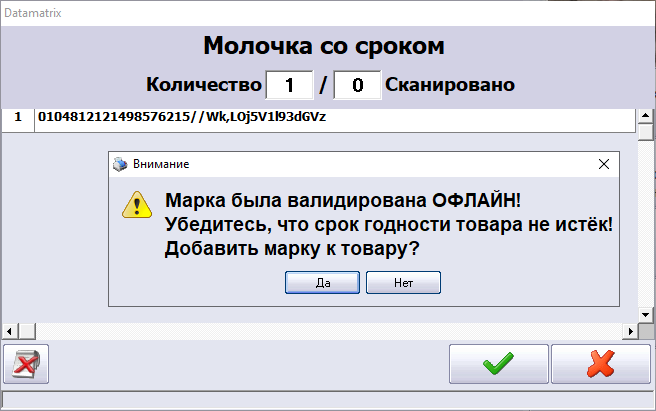
Во всех вышеперечисленных ситуациях действуют следующие правила:
- Если окно сканирования марки для добавленного товара в операцию будет закрыто, товар останется в чеке с нулевым количеством.
- Пока есть товары с нулевым количеством, закрыть заказ не получится.
- Для повторного запроса марки необходимо изменить количество товара.
- Для возврата подходят лишь те марки, которые имеют статус выбытия.
- Автоматическое переключение в офлайн-режим: при отсутствии ответа от ГИС МТ ТСПИоТ переключается в офлайн-режим и валидирует марку, заполняя при этом в ответе два дополнительных свойства Inst и Version ЛМ ЧЗ.
- Нефискальные чеки запрещены при наличии маркированных товаров в заказе.
Порядок работы с разливным пивом
Конфигурация и порядок настройки:
- Установить и настроить Microinvest Utility Center CRPT Connector.
- Проверить стартовую страницу, чтобы был виден токен ГИС МТ. Если токена нет, это значит, что не выбран сертификат или вход с данным сертификатом невозможен в ЛК ЧЗ. Проверьте сертификат и возможность входа через Microsoft Edge в ЛК ЧЗ.
- В настройках Microinvest Склад Pro Light:
- Указать количество кранов для пива;
- Опционально активировать проверку остатков (не даст продать больше, чем есть в наличии по данному товару, при условии "один товар — один кран");
- Активировать "Валидацию марки";
- Настроить и проверить связь с Microinvest Utility Center.
Настройка карточек товаров:
- Карточка разливного пива, сидра: Дополнительные сведения -> Вид товара: Разливное пиво; Основная единица измерения: л.; Каталог 3, секция Алкоголь(1): пусто; Товар не должен быть рецептом к кегу; Товар не должен быть отмечен маркированным.
- Моторное масло: Дополнительные сведения -> Вид товара: Разливное пиво; Основная единица измерения: л.; Каталог 3, секция Алкоголь(1): пусто; Товар не должен быть рецептом к бочке; Товар не должен быть отмечен маркированным.
- Лимонад, Квас: Дополнительные сведения -> Вид товара: Товар; Основная единица измерения: л.; Каталог 3, секция Алкоголь(1): 3; Товар не должен быть рецептом к кегу; Товар не должен быть отмечен маркированным.
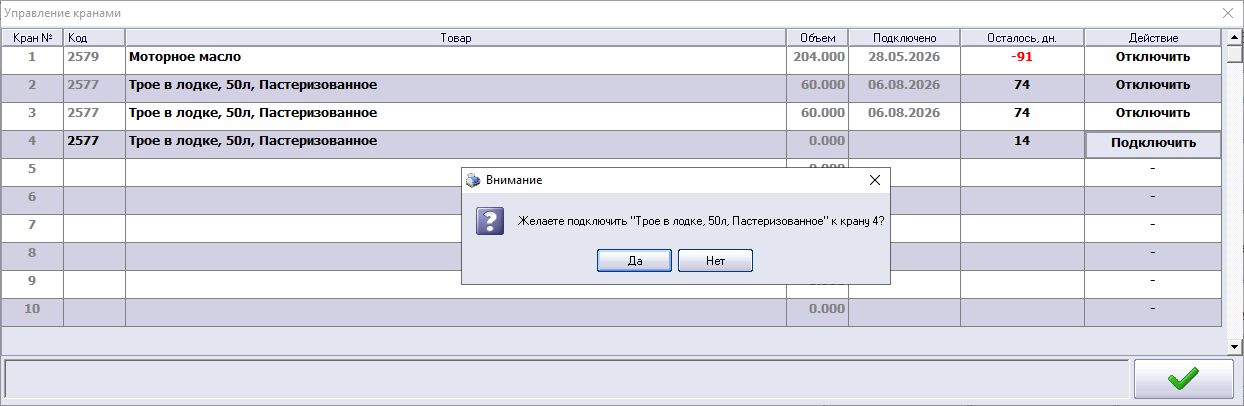
Постановка на кран:
- Открыть панель управления CTRL+T.
- Выбрать Управление кранами ALT+B.
- Выбрать товар.
- Указать остаток дней по сроку годности.
- Нажать "Подключить". В результате операции выведется соответствующее сообщение.

Продажа разливного пива:
- Выбрать товар в списке по имени или по коду.
- Указать количество.
- Приступить к оплате. Программа назначит марку с крана на добавленный товар.
- Опционально выбрать кран.
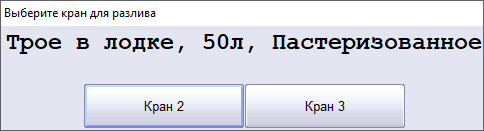
Проверка правильности заполнения:
- В качестве фискального устройства выбрать Microinvest Debug ECR.
- Сделать продажу разливного пива.
- Убедиться, что префикс 490E, марка заполнена, ReqID и ReqTimestamp присутствуют. Если проверка марки прошла офлайн, будут заполнены LM Inst и LM Version.
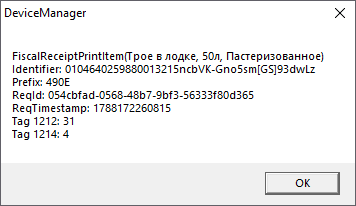
- Удалить созданную продажу.
- Альтернатива: воспользоваться механизмом "Отложенный чек" и проверить файл C:\ProgramData\Microinvest\Warehouse Pro Light\Logs\Unfinished.log.
Режим работы в ресторане
Ресторанный режим практически ничем не отличается от режима работы в магазине. После выбора товара в списке или по коду, если он маркированный, будет открыто окно сканирования марки.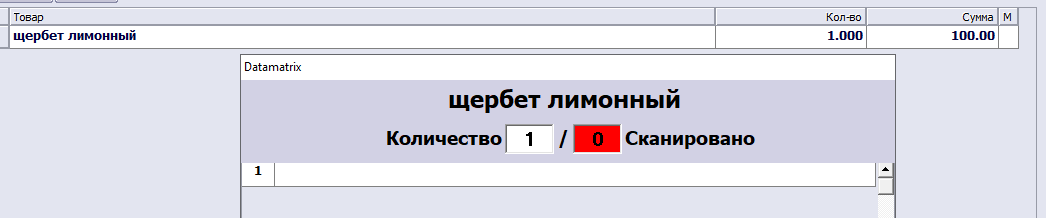
При работе в режиме ресторана сканированная марка будет записана в базу, но будет валидирована только после указания способа оплаты, в том числе и по карте. При работе с пречеком, в том числе и при быстрых продажах, окно с запросом марок будет появляться перед печатью чека.
Маркированные товары без сканированных марок не дадут закрыть операцию.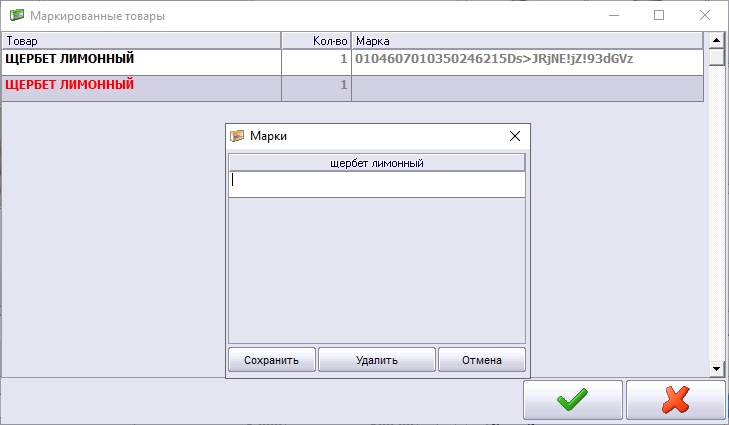
Проверка работы системы, анализ ошибок
Работоспособность системы может быть проверена с начальной страницы модуля. Достаточно отсканировать марку (сканер должен быть в режиме HID) и ознакомиться с предварительным результатом проверки в формате JSON, который будет транслироваться в Microinvest Склад Pro Light.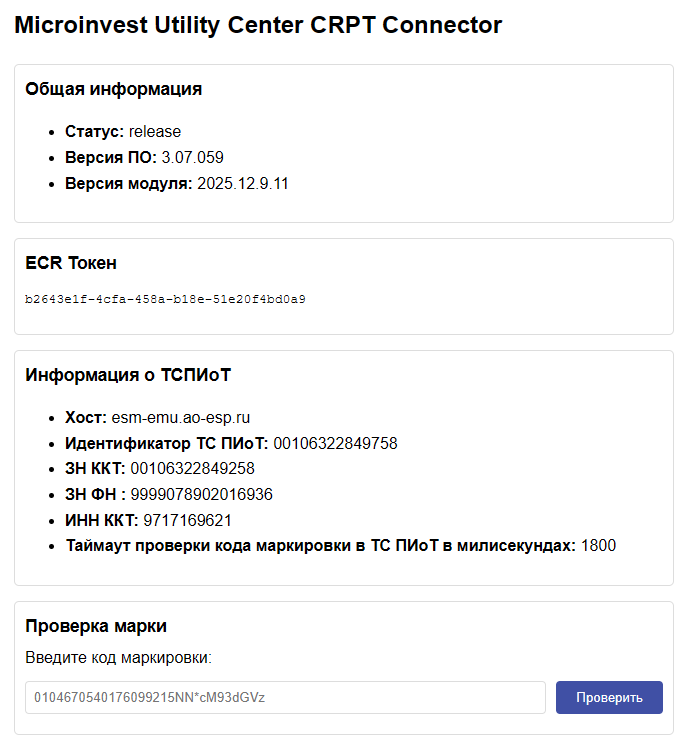
При проверке марок в следующих директориях может быть доступна полезная информация:
- C:\ProgramData\Microinvest\Device Manager\Logs => UtilityCenter_*.txt – Лог коммуникации между РМК и модулем проверки марок.
- C:\ProgramData\Microinvest\Warehouse Pro Light\Logs\Error.log – Лог ошибок РМК.
- C:\ProgramData\Microinvest\Utility Center\Logs\[servername]\*.html – Лог коммуникации между модулем проверки марок и ТСПИоТ.
Указанные файлы содержат запросы и ответы к нужным компонентам с детализацией их ответов. При возникновении проблемной ситуации для помощи техподдержки в первую очередь потребуются:
- Свежие логи (определяются сортировкой файлов по дате).
- Описание выполненных действий.
- Читабельное фото марки (DataMatrix), которая приводит к проблемам валидации.
Так же с инструкцией можно ознакомиться в формате видео


